要下载Windows 7系统并制作U盘启动盘,您可以按照以下步骤进行操作:
1. 准备工作 U盘:准备一个至少4GB的U盘,并备份其中的数据,因为制作启动盘会格式化U盘。 电脑:一台可以正常使用的电脑,并连接到互联网。 下载工具:您可以选择使用微软官方的Windows 7 USB/DVD Download Tool或者第三方工具如Rufus。
2. 下载Windows 7系统镜像文件 您可以从微软官网或其他可靠的来源下载Windows 7系统镜像文件(ISO文件)。例如,您可以从MSDN网站或其他可靠的下载源获取n 3. 选择制作工具 微软官方工具:您可以下载Windows 7 USB/DVD Download Tool,这是一个官方提供的工具,用于将Windows 7 ISO文件写入U盘。 第三方工具:Rufus是一款功能强大且易于使用的工具,支持多种操作系统和ISO文件格式。
4. 使用工具制作启动U盘 使用Windows 7 USB/DVD Download Tool1. 下载并安装Windows 7 USB/DVD Download Tool。2. 运行该工具,选择您下载的Windows 7 ISO文件。3. 选择U盘作为目标设备,然后点击“开始复制”。4. 等待工具完成U盘的格式化和文件复制。
使用Rufus1. 下载并运行Rufus。2. 插入U盘,Rufus会自动识别。3. 在“设备”中选择您的U盘。4. 在“引导类型”中选择“ISO镜像文件”。5. 点击“选择”按钮,选择您下载的Windows 7 ISO文件。6. 其他选项保持默认,点击“开始”。7. 等待Rufus完成U盘的格式化和文件复制。
5. 启动电脑并安装Windows 71. 将制作好的U盘插入需要安装Windows 7的电脑。2. 重启电脑,在启动时按DEL、F2、F12等键进入BIOS设置或启动菜单,选择从U盘启动。3. 系统会自动从U盘启动并进入Windows 7安装界面。4. 按照提示完成Windows 7的安装过程。
6. 注意事项 确保在制作启动U盘之前备份U盘中的重要数据。 在安装过程中,确保电脑连接到网络,以便下载必要的更新和驱动程序。 如果在安装过程中遇到问题,可以参考相关的故障排除指南。
希望这些步骤能帮助您顺利制作Windows 7系统U盘启动盘并安装Windows 7系统。如有其他问题,请随时提问。
随着电脑技术的不断发展,U盘已成为安装操作系统的重要工具之一。本文将详细介绍如何下载并使用U盘安装Windows 7系统,帮助您轻松完成系统升级或重装。
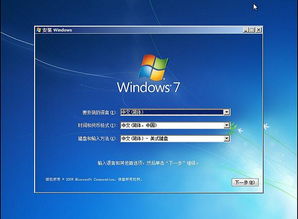
在开始下载Windows 7系统之前,请确保您已做好以下准备工作:
一台可用的电脑,用于下载Windows 7系统镜像文件。
一个8GB以上的U盘,用于制作启动盘。
备份U盘中的重要数据,以免在制作启动盘过程中丢失。
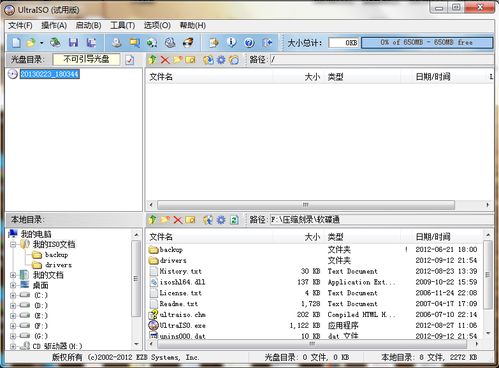
以下是几种常见的Windows 7系统镜像文件下载途径:
微软官方下载:访问微软官方网站,选择合适的Windows 7版本进行下载。但需要注意的是,微软官方提供的下载可能需要付费。
第三方网站下载:在网络上搜索“Windows 7系统下载”,可以找到许多免费提供的Windows 7系统镜像文件。但请务必选择信誉良好的网站,以免下载到病毒或恶意软件。
镜像文件分享平台:如百度网盘、迅雷等,可以找到许多用户分享的Windows 7系统镜像文件。在下载前,请确保文件来源可靠。
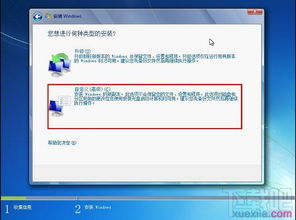
下载完Windows 7系统镜像文件后,需要将其制作成U盘启动盘。以下以“大白菜U盘启动盘制作工具”为例,介绍制作过程:
下载并安装大白菜U盘启动盘制作工具。
插入U盘,打开大白菜U盘启动盘制作工具。
选择U盘,点击“一键制作USB启动盘”。
等待制作完成,弹出提示框后,点击“完成”。
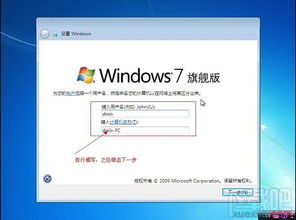
制作好U盘启动盘后,按照以下步骤安装Windows 7系统:
重启电脑,进入BIOS设置,将U盘设置为第一启动项。
保存BIOS设置,重启电脑。
从U盘启动,进入PE系统。
在PE系统中,找到并运行“Windows 7安装器”。
按照提示进行分区、格式化等操作。
开始安装Windows 7系统,等待安装完成。
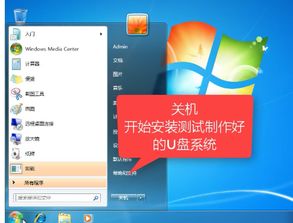
在下载和使用Windows 7系统过程中,请注意以下事项:
确保下载的Windows 7系统镜像文件来源可靠,以免下载到病毒或恶意软件。
在制作U盘启动盘时,请确保U盘中的重要数据已备份。
在安装Windows 7系统过程中,请按照提示进行操作,以免出现错误。