要在Windows XP系统下载并制作U盘启动盘,可以按照以下步骤进行:
1. 下载Windows XP系统镜像首先,您需要下载一个Windows XP系统镜像文件。以下是一些提供Windows XP系统下载的网站: 提供各种版本的XP系统下载,包括官方原版系统、深度技术系统、纯净版系统等。 提供Windows XP集成SP3简体中文32位ISO镜像下载。 提供Windows XP SP3的ISO镜像文件下载。
2. 准备U盘启动盘制作工具您需要使用一个工具来将下载的Windows XP系统镜像写入U盘,以下是一些常用的工具: 是一款格式化和创建USB启动盘的辅助工具,适用于将可引导ISO刻录到USB安装媒介。 可以制作可启动U盘、移动硬盘,并生成ISO镜像。 提供了U盘启动快捷键查询和操作方法。
3. 制作U盘启动盘以下是一个基本的步骤指南,用于使用Rufus制作U盘启动盘:1. 下载并安装Rufus工具。2. 将U盘插入电脑。3. 打开Rufus,选择您的U盘设备。4. 在“选择一个引导镜像”部分,点击“选择”并浏览到下载的Windows XP系统镜像文件。5. 选择“MBR分区方案”,确保“文件系统”设置为“FAT32”,点击“开始”。6. 等待Rufus完成写入过程,然后U盘启动盘就制作完成了。
4. 使用U盘启动盘安装Windows XP1. 将制作好的U盘启动盘插入需要安装Windows XP的电脑。2. 重启电脑,进入BIOS设置(通常按F2、Del或Esc键),将启动顺序设置为从U盘启动。3. 保存BIOS设置并退出,电脑将自动从U盘启动。4. 按照屏幕提示进行Windows XP的安装过程。
5. 参考教程如果您需要更详细的教程,可以参考以下资源: 。 。 。
通过以上步骤,您可以顺利下载Windows XP系统镜像并制作U盘启动盘,进而安装Windows XP系统。希望这些信息对您有所帮助!
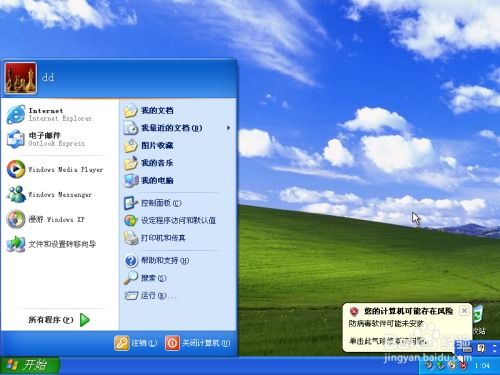
随着电脑技术的发展,U盘安装系统已经成为一种便捷的安装方式。本文将详细介绍如何下载Windows XP系统并使用U盘进行安装,帮助您轻松完成系统升级或重装。
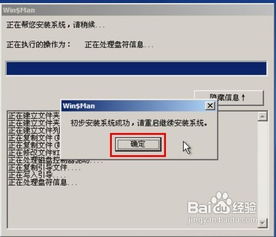
在开始下载Windows XP系统之前,请确保您已做好以下准备工作:
1. 准备一个至少2GB的U盘,用于制作启动盘。
2. 下载Windows XP系统镜像文件,建议选择纯净版系统,避免系统自带软件。
3. 下载并安装U盘启动盘制作软件,如UltraISO、Rufus等。
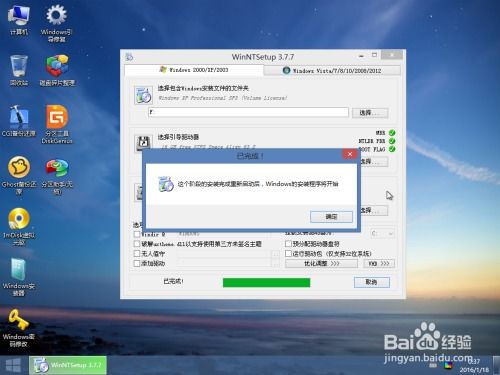
您可以从以下途径下载Windows XP系统:
1. 官方网站:访问微软官方网站,搜索Windows XP系统下载链接。
2. 第三方网站:在搜索引擎中搜索“Windows XP系统下载”,选择信誉良好的网站进行下载。
3. 硬盘安装盘:如果您有Windows XP的硬盘安装盘,可以直接将I386文件夹复制到U盘中。
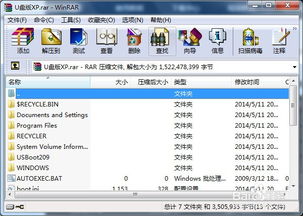
以下以UltraISO为例,介绍如何制作U盘启动盘:
1. 打开UltraISO软件,点击“文件”菜单,选择“打开”,选择下载的Windows XP系统镜像文件。
2. 点击“启动”菜单,选择“写入硬盘镜像文件”。
3. 在弹出的窗口中,选择U盘作为写入目标,点击“写入”按钮。
4. 等待写入完成,制作好的U盘启动盘即可使用。
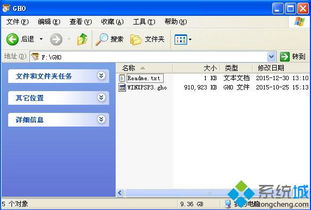
以下是使用U盘安装Windows XP系统的步骤:
1. 将制作好的U盘插入电脑,重启电脑。
2. 在启动过程中,按F12、F11、Esc等键选择U盘启动项,进入BIOS设置。
3. 将U盘设置为第一启动项,保存并退出BIOS设置。
4. 电脑重启后,进入Windows XP安装界面。
5. 按照提示操作,选择安装分区,开始安装Windows XP系统。
6. 安装完成后,重启电脑,进入Windows XP系统桌面。
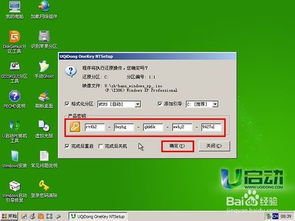
在安装Windows XP系统过程中,请注意以下事项:
1. 确保U盘启动盘制作成功,否则可能导致系统无法启动。
2. 在安装过程中,请按照提示操作,避免误操作导致系统损坏。
3. 安装完成后,请及时备份重要数据,以防数据丢失。